
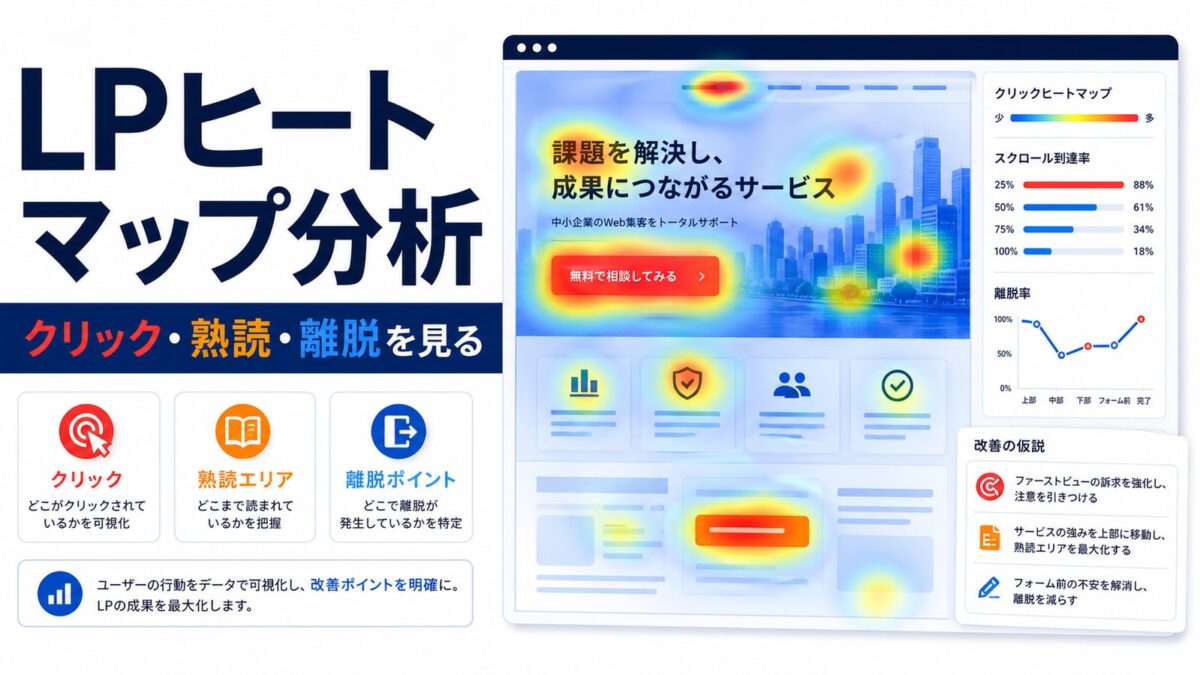
本記事は、LPのヒートマップ分析を使って、どこを直すべきか判断したい方に向けて、見る順番と改善案への落とし込み方を解説します。
ヒートマップは便利です。ページのどこがクリックされ、どこまで読まれ、どこで離脱しているかを直感的に見られます。
ただし、ヒートマップだけでLP改善の正解は出ません。赤い場所を伸ばせばよいわけでも、青い場所を消せばよいわけでもありません。大事なのは、ヒートマップをユーザーの迷いを見つける道具として使うことです。
この記事では、LPヒートマップ分析を実務で使うための見方を整理します。
ヒートマップは「答え」ではなく「問い」を作る道具
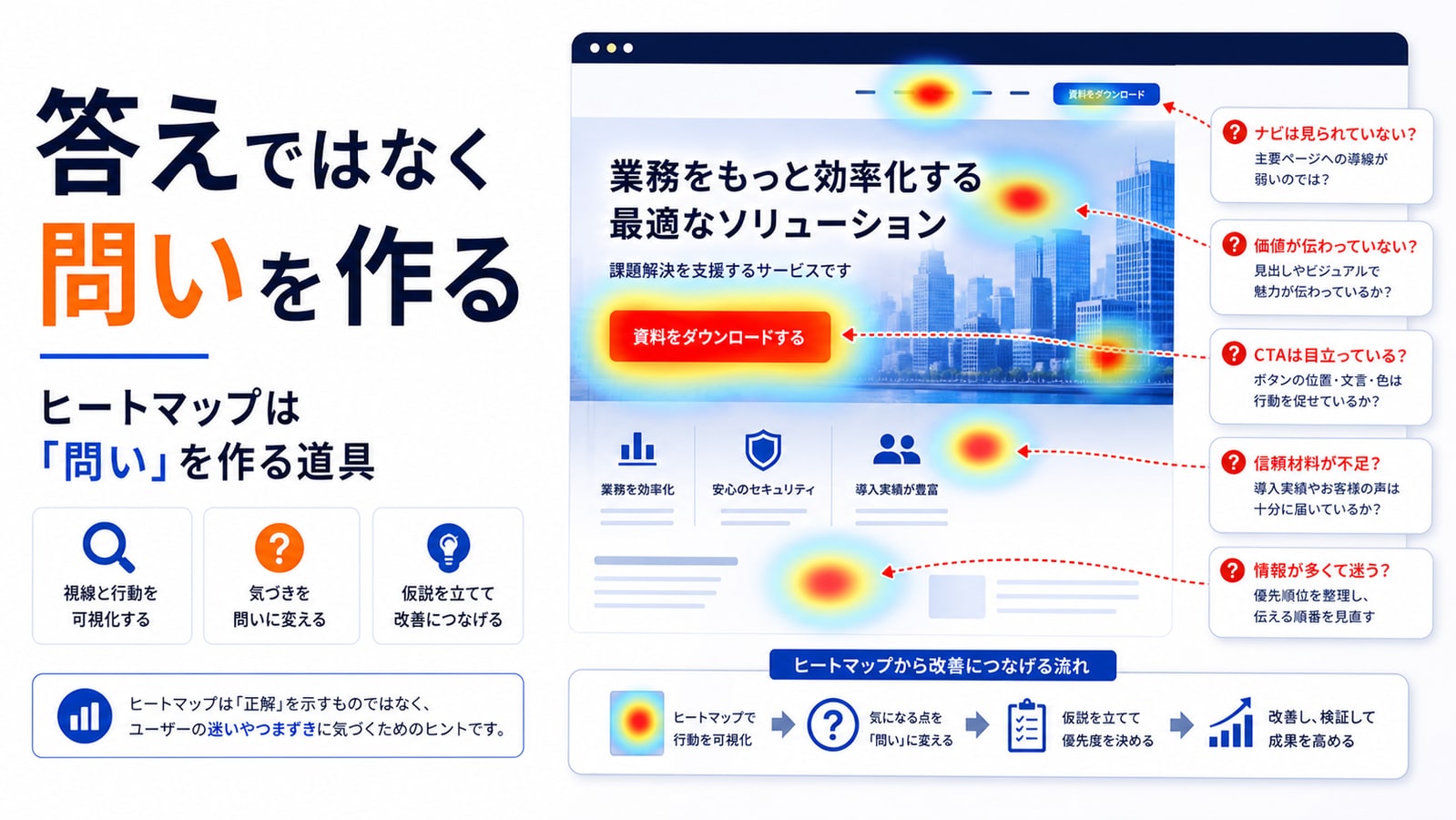
ヒートマップを開くと、つい赤い場所に目が行きます。クリックが多い。よく見られている。だから良い場所だと考えたくなります。
でも、それは早いです。
クリックが多い場所がリンクではなければ、ユーザーは押せると誤解している可能性があります。スクロールが止まっている場所は、そのセクションが悪いのではなく、直前で読む理由が切れている可能性があります。熟読されている場所は、関心が高い場合もあれば、分かりにくくて迷っている場合もあります。
ヒートマップで作るべき問いは次のようなものです。
- なぜここでクリックしているのか
- なぜここから下が読まれていないのか
- なぜCTAの近くまで来て押されないのか
- なぜフォーム前で止まるのか
- なぜスマホだけ離脱が多いのか
Microsoft Clarityでは、クリック、スクロール、エリア、注意などのヒートマップを確認できます。どの場所がどれだけ見られ、操作されているかを把握する材料になります。出典:Microsoft Clarity, 2026
ヒートマップは、答え合わせではありません。仮説作りの入口です。
最初にスクロールマップで読まれている範囲を見る
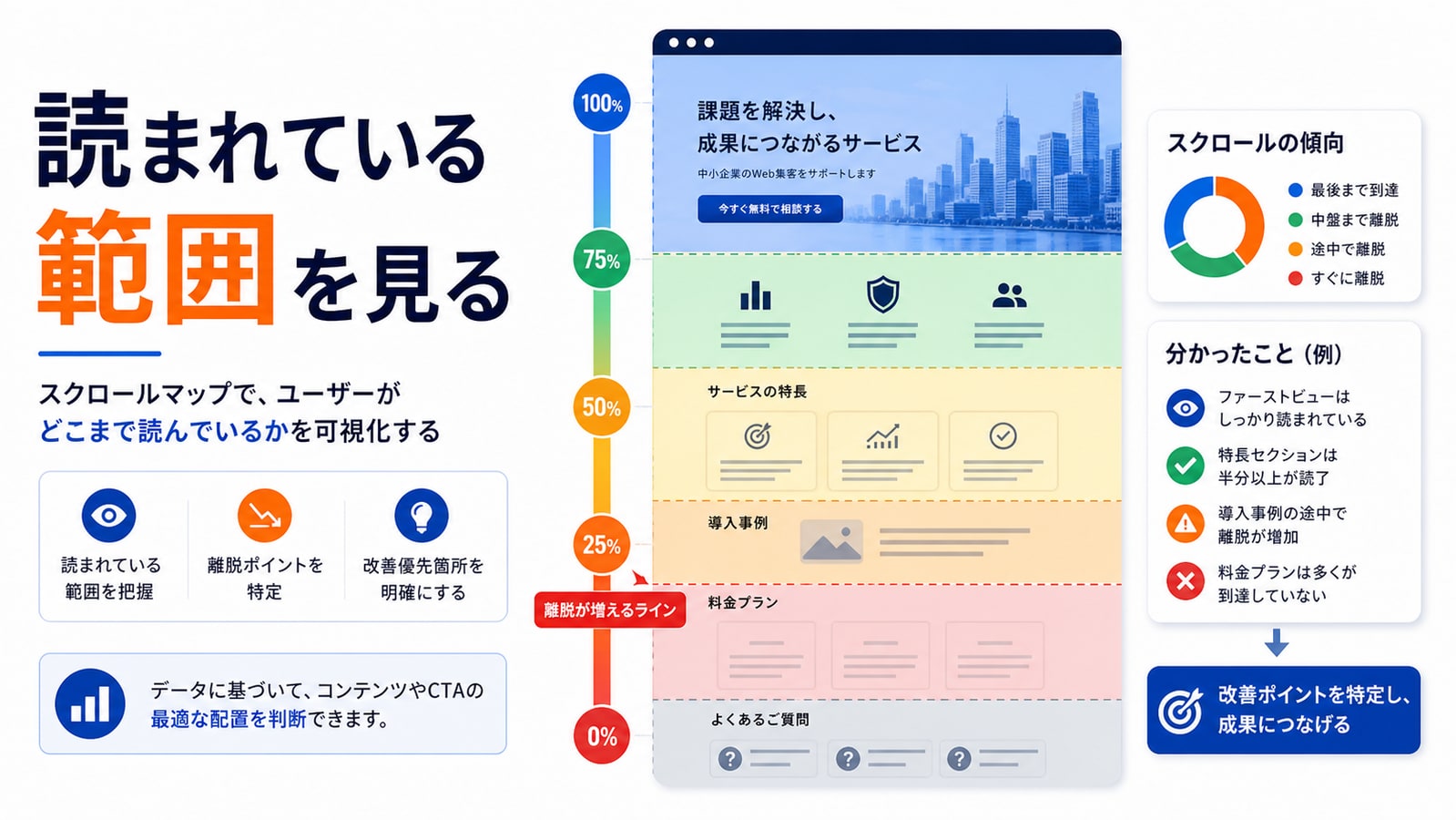
LPヒートマップ分析では、まずスクロールマップを見ます。理由はシンプルです。読まれていない場所は、どれだけ良い情報を書いても成果に効きにくいからです。
Microsoft LearnのClarity解説では、スクロールマップ上で、その位置に到達したユーザーの割合を確認できると説明されています。出典:Microsoft Learn, 2025
確認するポイントは次の通りです。
- ファーストビューで大きく落ちていないか
- CTAの前まで十分に読まれているか
- 料金や事例など重要情報まで到達しているか
- フォーム直前で急に落ちていないか
- PCとスマホで落ちる場所が違うか
スクロールが浅い場合、下部のコンテンツを増やしても意味が薄いです。まず上部で読む理由を作る必要があります。
たとえば、ファーストビュー直後に離脱しているなら、メインコピー、対象読者、提供価値、信頼材料を見直します。中盤で落ちるなら、情報の順番や見出しを見直します。CTA直前で落ちるなら、価格、不安、導入フロー、事例が足りない可能性があります。
スクロールマップは、LPのどこで期待が切れたかを見る道具です。
クリックマップで「押したいのに押せない場所」を探す
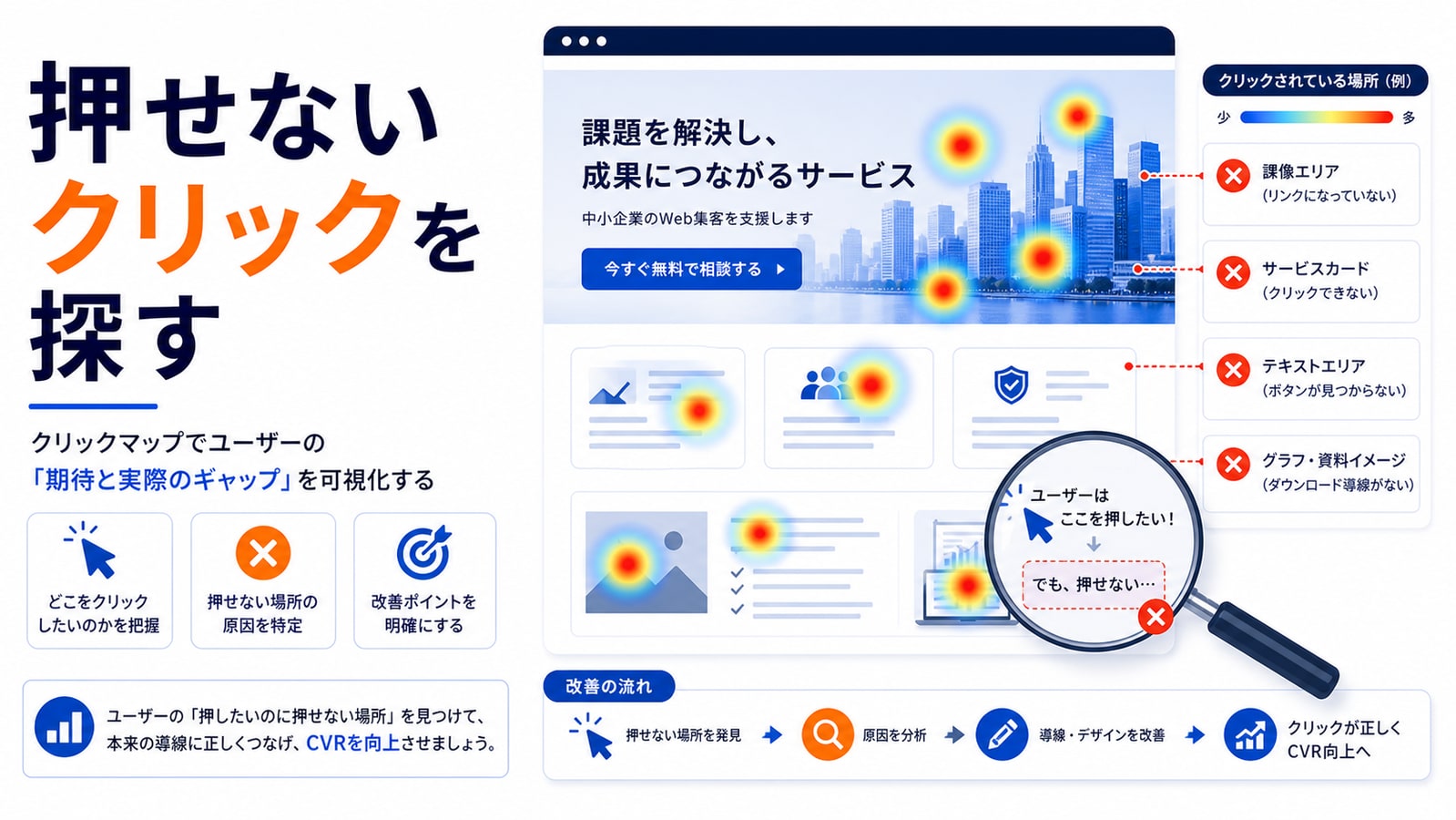
次にクリックマップを見ます。ここで見るべきなのは、CTAが押されているかだけではありません。
特に重要なのは、押せない場所がクリックされていないかです。
よくある例は次の通りです。
- 画像がクリックされている
- 実績ロゴがクリックされている
- 料金表の一部がクリックされている
- 見出しやカードがクリックされている
- 電話番号のような文字列がクリックされている
これは、ユーザーが「もっと見たい」「詳細があるはず」と感じているサインです。押せない場所が何度もクリックされているなら、リンク化、補足説明、CTA追加を検討します。
逆に、CTAが見えているのに押されていない場合もあります。この場合は、ボタンの色だけを変える前に、押す理由が足りているかを確認します。
- クリック後に何が起きるか分かるか
- 相談するほどの信頼材料があるか
- 価格や支援範囲への不安が残っていないか
- CTA文言がページ内容と合っているか
クリックマップは、ユーザーの期待とページの設計のズレを見つける道具です。
GA4の数字と合わせて見る
ヒートマップだけで判断すると、見た目の印象に引っ張られます。必ずGA4などの定量データと合わせます。
見るべき数字は次の通りです。
- セッション数
- エンゲージメント率
- CTAクリック数
- フォーム到達数
- キーイベント数
- 流入元別の成果
Google Analyticsのランディングページレポートでは、訪問者が最初に着地したページと、そのページでの行動を確認できます。どのLPが成果を出していて、どのLPに改善余地があるかを見る起点になります。出典:Google Analytics Help, 2026
たとえば、スクロール率は高いのにCVRが低い場合、内容は読まれているが決め手が足りない可能性があります。スクロール率が低くCTAクリックも少ないなら、上部の訴求が弱い可能性があります。CTAクリックは多いのに完了が少ないなら、フォームや遷移先を疑います。
ヒートマップは行動の形を見せてくれます。GA4は成果の数字を見せてくれます。両方をつなぐことで、改善案に変わります。
スマホとPCは必ず分けて見る
LP改善で見落としがちなのが、デバイス差です。PCではきれいに見えるLPでも、スマホでは読みにくいことがあります。
スマホでは表示領域が狭く、CTAやフォームの押しやすさが成果に直結します。画像が大きすぎると、重要なコピーやCTAが下に追いやられます。追従CTAが本文を隠している場合もあります。
GoogleのCore Web Vitalsは、読み込み、反応、表示安定性を扱います。スマホでLCPが遅い、INPが悪い、CLSが大きい場合、ユーザー体験に影響します。出典:Google Search Central, 2026
スマホで見るべき項目は次の通りです。
- ファーストビューに価値とCTAが見えるか
- 画像が大きすぎないか
- ボタンが押しやすいか
- フォーム入力がしやすいか
- 追従CTAが邪魔をしていないか
- スクロール途中で読む理由が切れていないか
ヒートマップ分析は、PC画面だけで終わらせないことが重要です。
改善案は1つの仮説に絞る
ヒートマップを見ると、直したい場所がたくさん出ます。しかし、一度に全部直すと検証できません。
改善案は、1つの仮説に絞ります。
たとえば、次のように書きます。
- 観察: CTA直前でスクロールが落ちている
- 仮説: 料金や支援範囲への不安が残っている
- 改善: CTA前に料金目安と支援範囲を追加する
- 指標: CTAクリック率とフォーム到達率を見る
この形にすると、改善が議論ではなく検証になります。
ABテストを使う場合も、仮説が必要です。Optimizelyは、統計的有意性を使って、変化が偶然ではない可能性を判断すると説明しています。ただし、判断には十分なサンプルが必要です。出典:Optimizely, 2026
流入が少ないLPでは、厳密なABテストよりも、一定期間の前後比較とヒートマップの変化を見る方が現実的なこともあります。
LP改善とWeb制作を効率よく進めるなら
HPBOOSTERなら、構成、デザイン、フォーム、改善導線までを整理しながら、成果につながるLP/Webサイト制作を進められます。
HPBOOSTERを詳しく見るまとめ
LPヒートマップ分析は、赤い場所を見る作業ではありません。ユーザーがどこで期待し、どこで迷い、どこで読む理由を失ったかを探す作業です。
スクロールマップで読まれている範囲を見る。クリックマップで期待のズレを見る。GA4で成果とつなげる。スマホとPCを分ける。最後に、1つの仮説として改善案に落とす。
最初の一歩は、今のLPで「CTA直前まで読まれているか」を確認することです。そこに答えが出ます。読まれていないなら上部を直す。読まれているのに押されないなら、不安とCTAを直す。ヒートマップは、改善の会議を感覚論から抜け出させるための道具です。
参考文献
Microsoft Clarity「Heatmaps」Microsoft, 2026, https://clarity.microsoft.com/heatmaps
Microsoft Learn「Scroll maps」Microsoft, 2025, https://learn.microsoft.com/clarity/heatmaps/scroll-maps
Google Analytics Help「GA4 Landing page report」Google, 2026, https://support.google.com/analytics/answer/12931766
Google Search Central「Understanding Core Web Vitals and Google search results」Google for Developers, 2026, https://developers.google.com/search/docs/appearance/core-web-vitals
Optimizely Support「Statistical significance」Optimizely, 2026, https://support.optimizely.com/hc/en-us/articles/4410284003341-Statistical-significance