

Instagramリールとは、既存フォロワーの枠を超えて情報を拡散させるための「最強のリーチ獲得装置」です。多くの企業担当者が誤解していますが、リールは高度な編集技術を競う場ではなく、アルゴリズムに愛される「型」をどれだけ再現できるかが勝負の分かれ目となります。
本記事では、スマホ1台で完結する基本的な操作手順から、CapCutを活用した効率化、そしてアルゴリズムに基づいた「バズるロジック」までを体系的に解説します。
この記事でわかること
- 【基本】Instagramリールの作成手順と投稿フロー
- 【効率】「テンプレート機能」を使って1分で動画を作る方法
- 【戦略】再生回数を伸ばすための「アルゴリズム攻略法」
Instagramリールの作り方 3ステップ要約
1. 撮影・アップロード
アプリ画面下の「+」ボタンまたはリールアイコンから作成画面を開き、動画を撮影するか、カメラロールから既存の素材を選択します。
2. 編集・加工
「音源(ミュージック)」アイコンからトレンド楽曲を選び、テキスト、エフェクト、トランジションを追加してクリエイティブの質を高めます。
3. 設定・投稿
キャプション、ハッシュタグ(3〜5個推奨)、カバー画像を設定し、「シェア」ボタンで公開します。初心者は「テンプレート機能」を利用することで、編集時間を大幅に短縮可能です。
Instagramのリール(Reels)とは?なぜ今やるべきなのか?
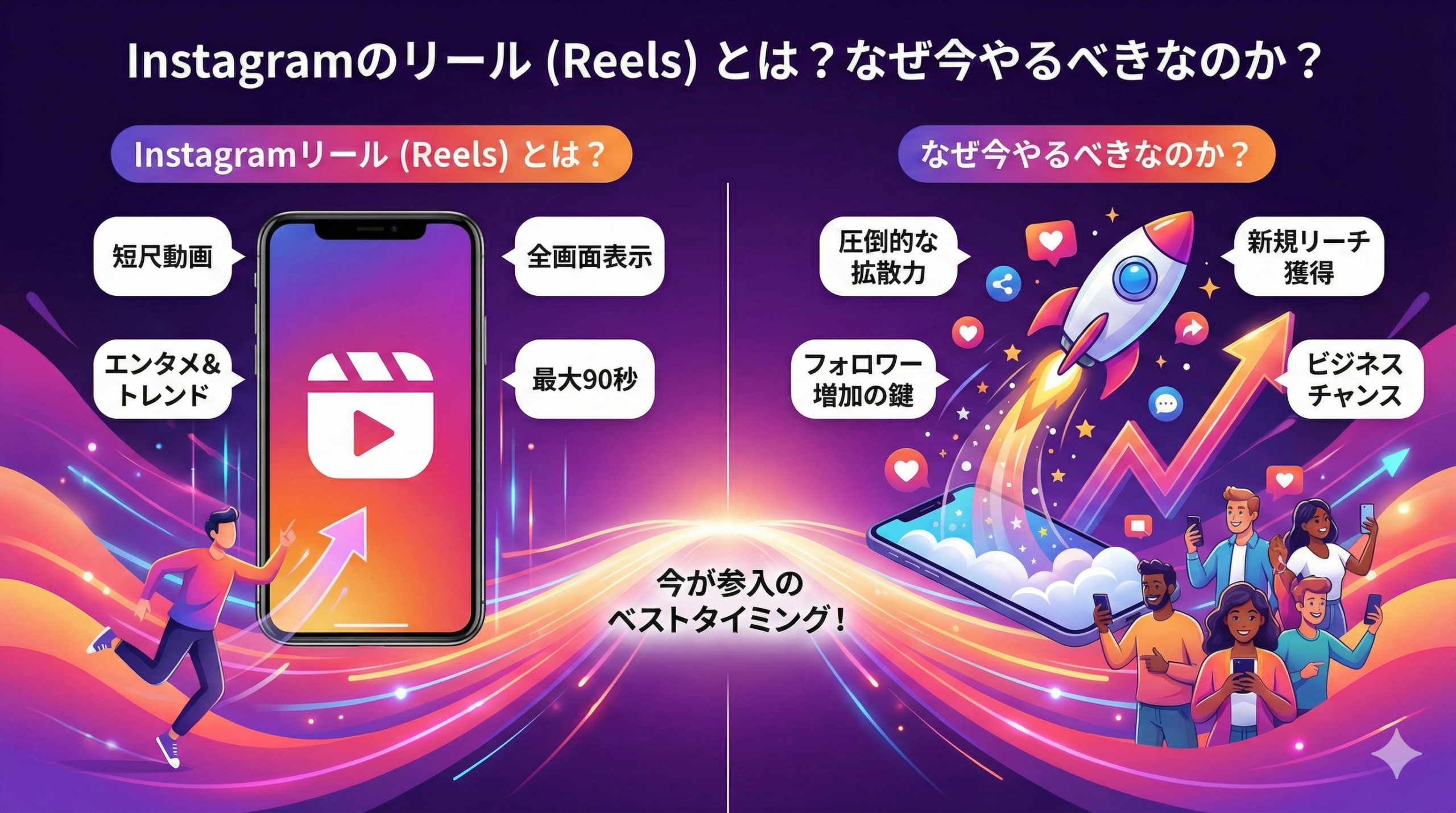
Instagramのリールとは、最大90秒(アカウントによっては最長15分)の縦型ショート動画を作成・共有できる機能であり、通常のフィード投稿と比較して「フォロワー外への拡散力(リーチ)」が圧倒的に高いのが最大の特徴です。
なぜ今、ビジネスでリールが必須なのか。それはInstagramのアルゴリズムが「発見タブ」への露出を優遇しているからです。フィード投稿が「既存ファンとの絆」を深めるものだとすれば、リールは「新規顧客との出会い」を創出するツールです。Webマーケターや経営者は、これを単なる動画機能ではなく「無料の広告枠」と捉えるべきです。
リールの基本仕様(スペック表)
| 項目 | 推奨スペック / 詳細 |
| アスペクト比 | 9:16(1080 x 1920 px) |
| 動画の長さ | 推奨:15秒〜90秒(テンポ感が重要) |
| ファイル形式 | MP4, MOV |
| 表示場所 | リール専用タブ、プロフィールグリッド、発見タブ |
ストーリーやフィード投稿との決定的な違い
- 賞味期限: ストーリーは24時間で消滅するが、リールは資産として残り続け、数週間後にバズることも珍しくありません。
- ターゲット: フィード・ストーリーは「既存フォロワー」向け。リールは**「非フォロワー(潜在層)」**向けに設計されています。
- 視聴態度: ユーザーは「没入」しており、スワイプ一つで離脱するため、最初の1秒の重要性が極めて高いです。
【図解】Instagramリールの基本的な作り方・投稿手順は?
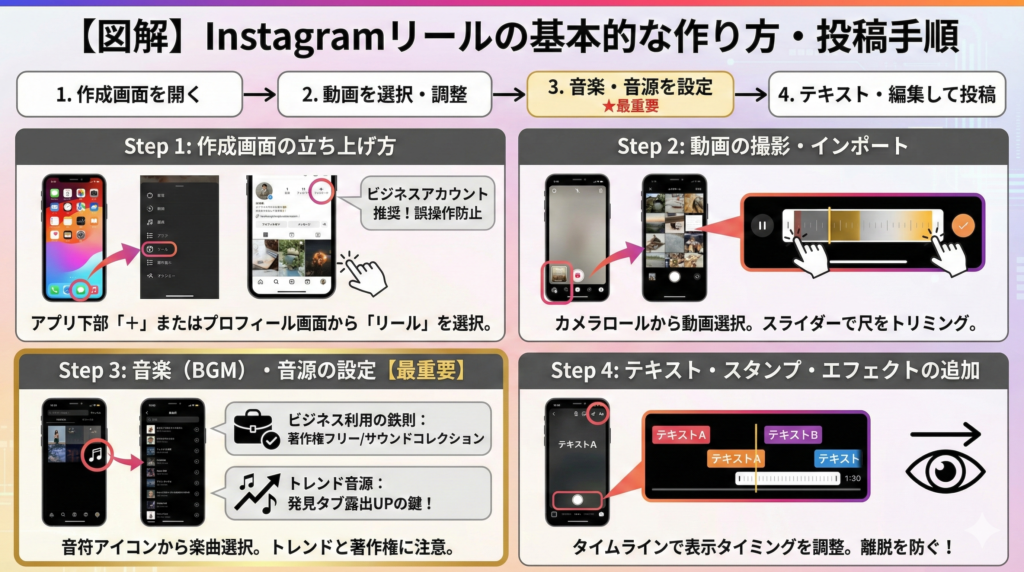
リールの作り方は、「1. 新規作成画面を開く」「2. 動画を撮影または選択する」「3. 音楽・エフェクトで編集する」「4. カバー画像とキャプションを設定して投稿」の4ステップで完結します。

ここでは、最も基本的な「スマホ内の動画を使って投稿する」フローを解説します。
Step 1: 作成画面の立ち上げ方
Instagramアプリを開き、画面下部中央の「+」ボタンをタップし、下部メニューから「リール」を選択します。または、リールタブの右上にあるカメラアイコンからも起動可能です。ビジネスアカウント運用であれば、誤操作を防ぐためにプロフィール画面の「+」から入るフローを統一することをお勧めします。
Step 2: 動画の撮影・インポート
画面左下の四角いサムネイルをタップし、カメラロールから動画素材を選択します。「動画の尺」を調整するスライダーが表示されるので、必要な部分だけをトリミングし、「追加」をタップします。複数の動画をつなぎ合わせる場合も、この操作を繰り返すだけです。
Step 3: 音楽(BGM)・音源の設定
ここが最も重要です。 画面左側の「音符アイコン」をタップし、楽曲を選択します。
ビジネス利用の場合、著作権フリーのオリジナル音源か、Instagramのサウンドコレクションから選ぶのが鉄則です。検索ボリュームの多い「トレンド音源」を使用することで、発見タブへの露出確率が有意に向上します。
Step 4: テキスト・スタンプ・エフェクトの追加
画面右上の「Aa」アイコンでテキストを入力します。入力後、画面下に表示されるタイムラインバーを操作し、「どのタイミングで文字を表示・非表示にするか」を調整します。
- ポイント: ずっと同じ文字を表示させるのではなく、話の展開に合わせてテキストを切り替えることで、視聴者の離脱を防ぎます。
初心者におすすめの「テンプレート機能」の使い方は?
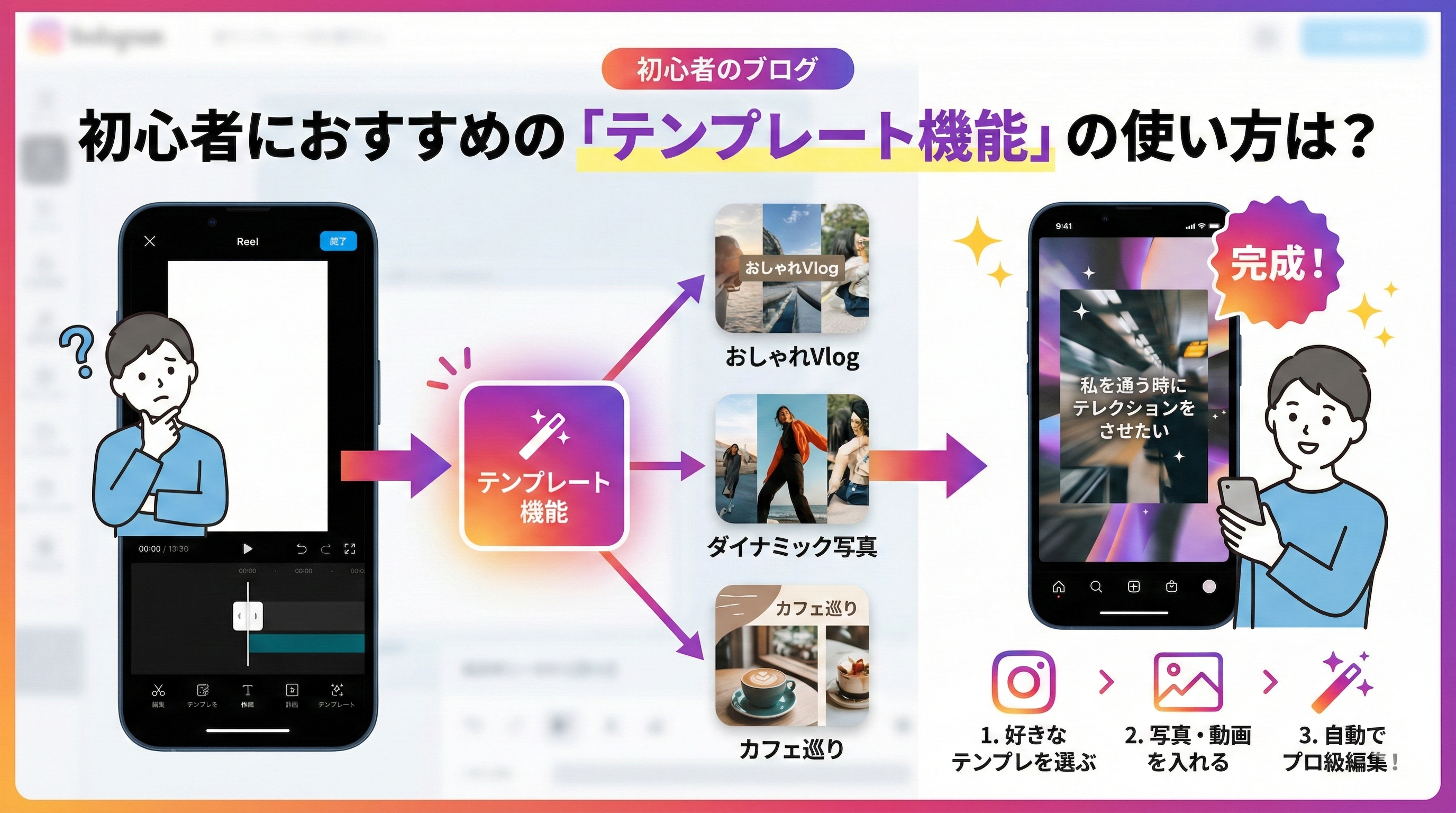
リールの「テンプレート機能」とは、他のユーザーが作成した動画の「構成・音源・カット割り」をそのままコピーし、自社の写真・動画素材に置き換えるだけで高品質な動画が完成する機能です。
「編集スキルがない」「時間がない」というマーケ担当者の悩みは、この機能で9割解決します。ゼロから編集するよりも、プロが作った「バズった型」を利用する方が、初期段階では遥かに高いパフォーマンスを出せます。
テンプレートの探し方
リールタブで動画を視聴している際、画面左下に**「テンプレートを使用」**というボタンが表示されている投稿を探します。または、リール作成画面の下部にある「テンプレート」タブから、トレンドのテンプレート一覧を確認できます。
写真・動画を入れる手順
- 気に入ったテンプレートの「テンプレートを使用」をタップ。
- 「メディアを追加」画面になるので、指定された秒数に合う写真や動画を選択。
- 「次へ」を押すと、自動的に音楽のビートに合わせて動画が生成されます。
メリット・デメリット
- メリット: 動画編集スキルが不要。音ハメ(音楽のリズムに合わせたカット切り替え)が完璧に仕上がる。
- デメリット: 独自の世界観(トンマナ)を出しにくい。他社と似たようなクリエイティブになる可能性がある。
リール動画を編集するおすすめアプリは?(CapCut vs インスタ公式)
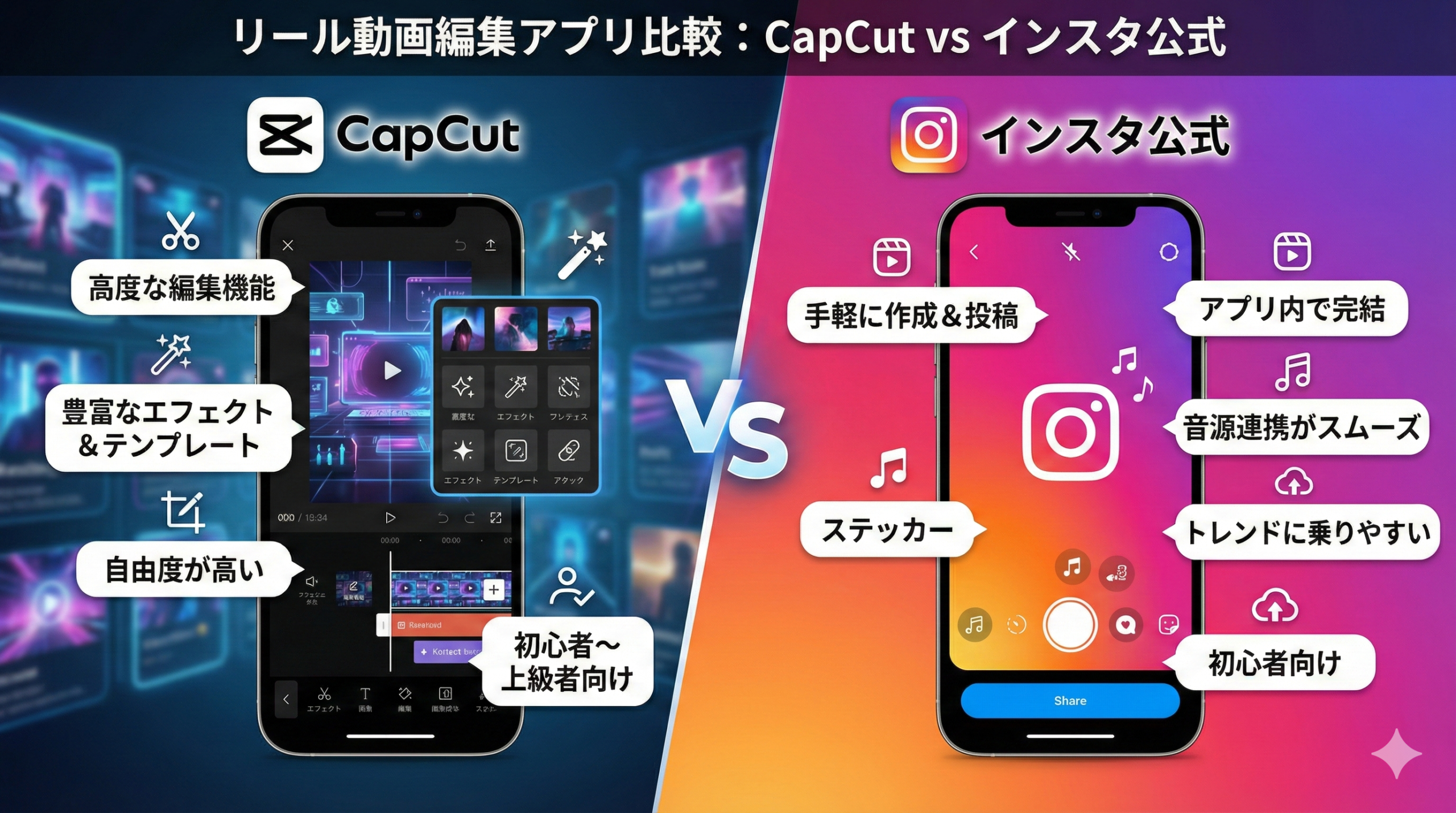
凝った演出や細かい調整を行いたい場合は「CapCut」、スピード重視で手軽に済ませたい場合は「Instagramアプリ内編集」が最適解です。
特にByteDance社が提供するCapCutは、豊富なエフェクトと直感的な操作性で、ショート動画編集のデファクトスタンダードとなっています。しかし、ビジネス運用では「使い分け」が肝心です。
編集アプリ機能比較表
| 項目 | Instagram公式アプリ | CapCut (外部アプリ) |
| 操作難易度 | 低(直感的) | 中(機能が多い) |
| 機能の多さ | 基本機能のみ | 豊富(アニメーション・自動字幕) |
| 画質 | 圧縮されやすい | 1080p/2k/4k書き出し可能 |
| テンプレート | インスタ内の型のみ | トレンドに即した膨大な型 |
| 商用利用 | 音源に注意が必要 | 素材・音源の権利確認が必要 |
外部アプリで作った動画をアップロードする際の注意点
CapCutなどの外部アプリで作成した動画をアップロードする際、「透かし(ウォーターマーク)」は必ず削除してください。
Instagramの公式アナウンスにおいて、「他のアプリのロゴが入った動画はリコメンド(拡散)しにくい」と明言されています。CapCutの場合、編集画面の最後にある「エンディング」ロゴを削除してから書き出すことが必須のアクションです。
再生回数が伸びる(バズる)リールのコツとは?
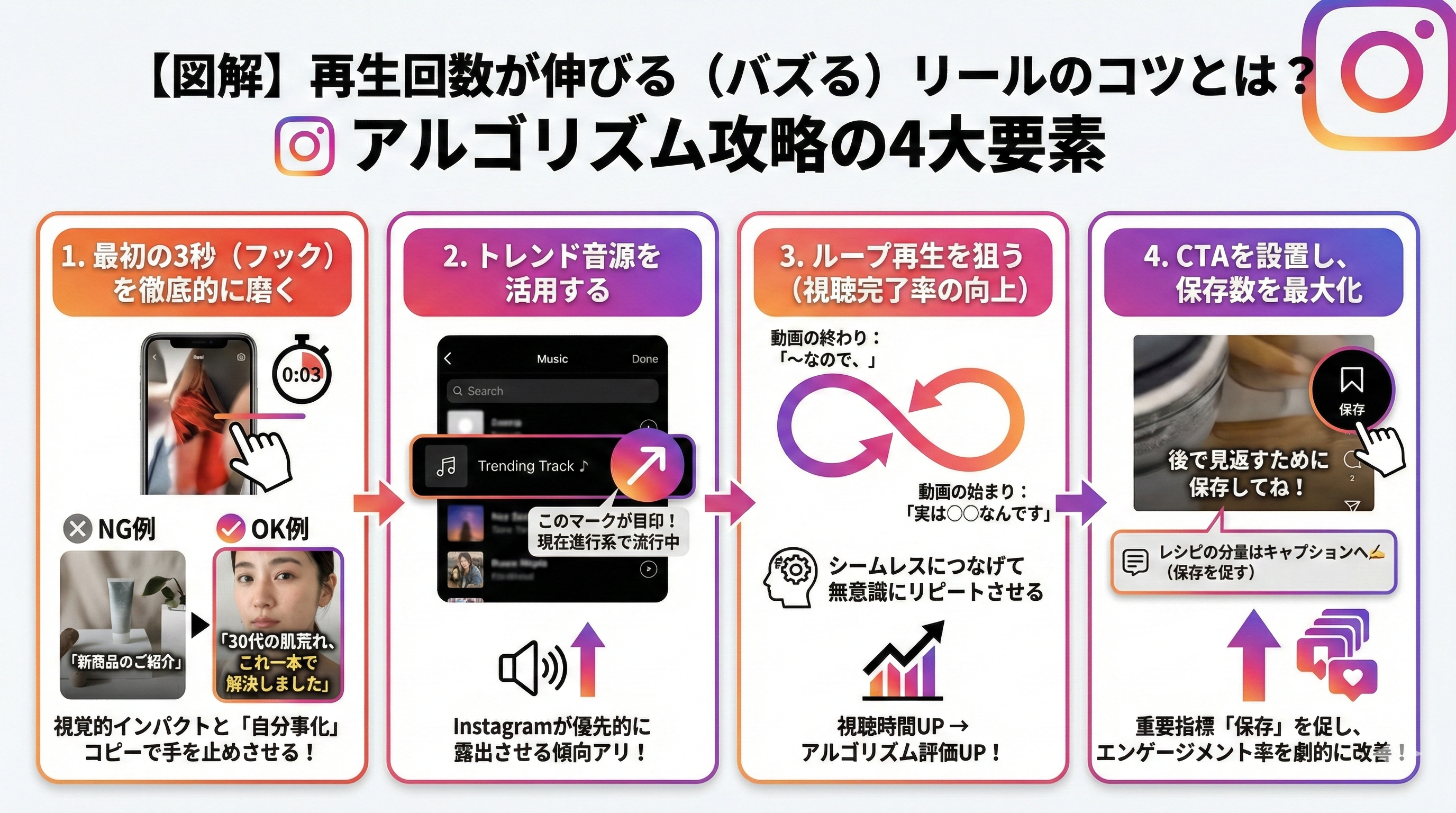
リールをバズらせるには、「開始3秒のフック」、「トレンド音源の使用」、「高い視聴完了率(維持率)」、そしてアルゴリズムが重視する「保存数」の4要素を最大化する必要があります。
なんとなくおしゃれな動画を作るのではなく、以下のロジックに基づいて設計してください。
1. 最初の3秒(フック)を徹底的に磨く
ユーザーは無意識にスクロールしています。手を止めさせるためには、視覚的なインパクトか、「自分に関係がある」と思わせるコピーが必要です。
- NG例:「新商品のご紹介」
- OK例:「30代の肌荒れ、これ一本で解決しました」
2. トレンド音源を活用する
楽曲選択画面で、曲名の横に**「↗(右上がりの矢印)」**がついている音源を選んでください。これは現在進行系で流行している(使用数が増えている)音源です。Instagram側もこの音源を使った投稿を優先的に露出させる傾向があります。
3. ループ再生を狙う(視聴完了率の向上)
動画の「終わり」と「始まり」をシームレスにつなげるテクニックです。
例:文末を「〜なので、」で終わらせ、動画の冒頭を「実は〇〇なんです」で始める。これにより、ユーザーは動画がループしていることに気づかず、結果として視聴時間が伸び、アルゴリズムの評価が上がります。
4. CTA(コール・トゥ・アクション)を設置する
バズるだけでは意味がありません。動画の最後やキャプションで、明確なアクションを促します。特にリールでは**「保存」**が重要指標です。
- 「後で見返すために保存してね」
- 「レシピの分量はキャプションに書きました(保存を促す)」このように行動を指定することで、エンゲージメント率は劇的に改善します。
Instagramリールに関するよくある質問 (FAQ)
Q: リール動画の画質が悪くなる原因と対処法は?
A: 設定の「最高品質でアップロード」がオフになっている可能性があります。
プロフィール > 右上のメニュー > 設定とプライバシー > メディアの画質 から、「最高画質でアップロード」をONにしてください。また、4K動画はInstagram側で圧縮される際に劣化しやすいため、あえて1080p・60fpsで書き出すのがプロの定石です。
Q: リールが見られない(表示されない)時の対処法は?
A: アプリのバージョン、キャッシュ、通信環境の3点を確認してください。
特にアプリが古いバージョンのままだと、最新の音源やエフェクトが反映されないケースが多発します。ビジネスアカウントの場合、プロフェッショナルダッシュボードでアカウントステータスに違反がないかも確認が必要です。
Q: 投稿したリールの音楽が著作権で消された場合は?
A: ビジネスアカウント特有の制限に引っかかっている可能性が高いです。
ビジネスアカウントでは、商用利用可能な楽曲しか使えない場合があります。投稿が削除されたり無音になったりした場合は、Instagram公式の「サウンドコレクション」にある音源に差し替えて再投稿するか、オリジナル音源を使用してください。
ネクストステップ
この記事を読んだあなたが、明日ではなく「今」やるべきことは以下の通りです。
- Instagramアプリを開き、リールタブを5分間眺める。
- 曲名の横に「↗(トレンドマーク)」がついている動画を見つけ、「音源を保存」する。
- その音源またはテンプレートを使い、「自社商品の接写」または「オフィスの風景」を3秒だけ撮影し、テスト投稿(下書き保存でも可)を行う。
まずは「1本作り切る」というハードルを超えてください。質は2本目からで構いません。行動した数だけ、アルゴリズムはあなたの味方になります。